Ps Controller
Fa9ssaБиблиотеки и демонстрации
0.00.00 Отзиви
- Версия
- 14.0
- Инсталирания
- 10.00K
- Възрастова оценка
- PEGI 3
Екранни снимки
Нашият отзив за Ps Controller
 Анализ от Appyee
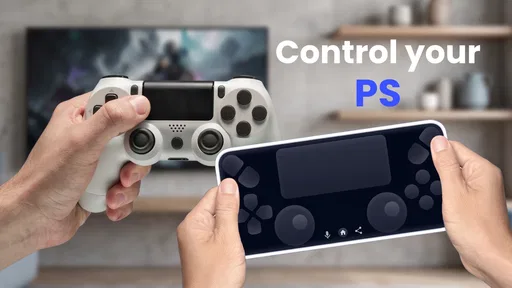
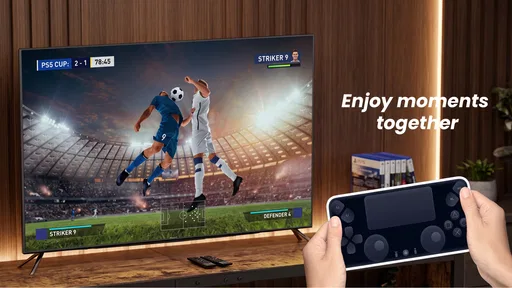
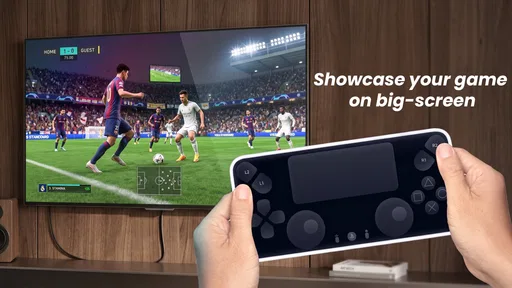
Ако искаш да играеш на PS4 или PS5, но в момента нямаш подръка контролер, Ps Controller изглежда като практична идея: телефонът да поеме ролята на геймпад. Изпробвах приложението именно с тази нагласа — не като заместител на истински DualShock или DualSense във всяка ситуация, а като инструмент за конкретни моменти, когато удобството е по-важно от съвършеното усещане.
Приложението е безплатно и е разработено от Fa9ssa. То попада в категорията за библиотеки и демонстрации, което подсказва по-скоро помощен характер, отколкото пълноценна игрова платформа. Поддържа телефони с Android 7.0 или по-нова версия, а възрастовата му оценка е PEGI 3. Появило се е на 16 март 2025 г., а актуалната му версия е 14.0.
Как да прецениш дали телефонният контролер ти върши работа
Първият въпрос не е дали телефонът може да показва виртуални бутони, а какъв тип играеш. При бавни приключения, менюта, локални експерименти или кратка сесия дистанционното управление може да е достатъчно удобно. При състезателни игри, стрелци и заглавия, в които всяка част от секундата има значение, физическият контролер почти винаги остава по-добрият избор.
В моя случай най-важният критерий беше времето за подготовка. Ако трябва да търся контролера, да го зареждам или да сменям батерии, телефонът изглежда по-привлекателен. Но тази сметка има и обратна страна: трябва да поставя телефона така, че да виждам екрана и да достигам виртуалните бутони без неудобно разтягане на пръстите. Това е малък детайл, който силно влияе върху усещането.
Размерът на дисплея също има значение. По-компактен телефон може да е по-лесен за държане, но оставя по-малко място за виртуални контроли. По-голям екран дава повече свобода за разполагане на бутоните, но става по-тежък, когато го държиш дълго. Затова не приемай автоматично, че по-новият или по-скъпият телефон ще даде по-добър резултат.
Друг практичен критерий е мястото, в което ще играеш. Ако си на дивана и телефонът е близо до конзолата, идеята е по-реалистична. Ако се опитваш да управляваш от друга стая или през нестабилна безжична връзка, всяко забавяне се усеща по-силно. Тук приложението не може да компенсира ограниченията на домашната мрежа или на самата Remote Play среда.
Как протича първоначалното настройване
Подходих към настройването като към връзка между три елемента: конзолата, телефонът и мрежата. Не е достатъчно просто да инсталираш приложението и да очакваш магически да се превърне в контролер. Трябва да следваш указанията на екрана и да провериш дали PS4 или PS5 е достъпна за дистанционна игра.
Полезно е първо да тестваш връзката с конзолата, когато си близо до нея. Така по-лесно разбираш дали проблемът е в настройките или в обхвата на мрежата. Ако започнеш теста от друга стая, а после има прекъсване, ще бъде трудно да разбереш дали причината е приложението, Wi-Fi сигналът или режимът на конзолата.
Моят съвет е да не започваш с дълга игрова сесия. Отвори игра, в която можеш спокойно да разгледаш менюта и да направиш няколко движения. Провери дали виртуалните бутони реагират предвидимо, дали палците ти не закриват важна част от екрана и дали телефонът не се нагрява прекалено бързо. Този кратък тест спестява раздразнение по-късно.
Къде приложението печели спрямо обичайния контролер
Най-очевидното предимство е наличността. Телефонът обикновено е в джоба ти, докато контролерът може да е оставен в друга стая или да се използва от друг човек. За спонтанно включване на конзолата това е реална полза, особено ако искаш само да провериш нещо, да преминеш кратък участък или да използваш Remote Play за малко.
Безплатният модел също променя решението. Не е нужно веднага да отделяш пари за допълнителен аксесоар, само за да разбереш дали управлението от телефон е подходящо за теб. Това прави приложението разумна проба за хора, които рядко използват дистанционна игра или не са сигурни дали ще я включат в ежедневието си.
Има и практична полза при пътуване. Ако носиш телефон, но не искаш да вземаш още един аксесоар, приложението може да заеме тази роля за кратки сесии. В такъв сценарий компромисът е приемлив: спестяваш място, но приемаш, че усещането няма да бъде като при физически стикове и бутони.
Още един полезен сценарий е временното споделяне на конзолата. Ако обичайният контролер е зает, телефонът може да даде възможност на друг човек да навигира или да се включи в ситуация, в която не е нужна максимална прецизност. Това не превръща приложението в универсален заместител, но показва къде неговата стойност е най-голяма.
Три малки навика, които подобряват употребата
Първият е да използваш стойка или стабилна повърхност вместо да стискаш телефона във въздуха през цялото време. Когато устройството е подпряно под удобен ъгъл, пръстите се движат по-естествено, а китките се уморяват по-бавно. Това е особено важно при по-дълги сесии.
Вторият е да оставиш телефона с достатъчно заряд преди стартиране. Remote Play натоварва едновременно екрана, безжичната връзка и самото приложение. Ако започнеш с почти празна батерия, удобството на виртуалния контролер бързо се превръща в още една грижа.
Третият е да избираш игри според толерантността им към закъснение. За менюта, ходене, разглеждане и по-спокойни действия малко забавяне може да остане незабележимо. За прецизни скокове, бързи контраатаки или състезателни завои то се превръща в основния проблем. Това не е недостатък, който настройка винаги може да поправи.
Какво усещане да очакваш от виртуалните контроли
Най-голямата разлика спрямо физическия контролер е липсата на тактилна обратна връзка. При истинския геймпад усещаш къде започва и свършва ходът на стика, знаеш кога бутонът е натиснат и можеш да играеш частично по памет. На плоския екран разчиташ повече на зрението си.
Това променя и начина, по който държиш телефона. При физически контролер ръцете се подпират от корпуса. При телефонния вариант част от дланта трябва да стабилизира устройството, докато останалите пръсти управляват екрана. В началото това може да изглежда естествено, но след време умората се усеща по-ясно.
За мен най-подходящият подход е да гледам на приложението като на резервен или ситуационен контролер. Ако очакваш същата точност, комфорт и увереност като при оригиналния аксесоар, вероятно ще останеш разочарован. Ако целта е да не прекъсваш играта, когато контролерът не е наличен, оценката става доста по-положителна.
Кога друга категория решение е по-разумна
Обичайният физически контролер е по-добрият избор за човек, който играе редовно и дълго. Той е по-удобен за ръцете, не заема място върху екрана и позволява да усещаш командите, без постоянно да гледаш къде поставяш пръстите си. Ако играеш основно заглавия с бързи реакции, не бих заменил физическия геймпад с телефон.
Оригиналният контролер има и друго предимство: навикът. Когато вече знаеш разположението на бутоните, можеш да действаш автоматично. При виртуална схема трябва да се съобразяваш с позицията на екрана, размера на бутоните и начина, по който държиш устройството. Тази допълнителна концентрация може да измори повече от самата игра.
Съществуват и други приложения за дистанционно управление, но не бих избирал само по обещанието „телефон като контролер“. Важни са съвместимостта с твоята конзола, яснотата на настройките и стабилността в домашната мрежа. Ако дадена алтернатива е насочена към различна платформа или изисква сложна конфигурация, тя може да отнеме повече време, отколкото да спести.
При избора между Ps Controller и друг вариант бих започнал с конкретната си ситуация. Ако вече имаш работещ физически контролер, няма силна причина да го заменяш за ежедневна игра. Ако нямаш такъв, а искаш евтин начин да провериш дали Remote Play ти допада, това приложение има по-смислена роля.
Кой вероятно ще остане доволен
Приложението е най-подходящо за хора, които търсят бързо временно решение. То има смисъл за студент, който играе от време на време, за човек, чийто контролер е зает, или за потребител, който иска да използва конзолата от телефона без да купува аксесоар веднага.
Подходящо е и за начинаещи в Remote Play. Вместо първо да инвестираш в допълнителен хардуер, можеш да разбереш дали дистанционното играене се вписва в навиците ти. Ако след няколко кратки теста установиш, че играеш често, тогава вече ще знаеш защо физическият контролер си заслужава.
Не бих го препоръчал като основен вариант на състезателен играч или на човек, който прекарва много часове в една сесия. В този случай компромисите с умората, точността и усещането за натискане се натрупват. Също така не е идеален избор, ако домашната ти мрежа често прекъсва, защото приложението не може да направи нестабилната връзка надеждна.
Реалистична ежедневна ситуация
Представи си, че си вечер вкъщи, а друг член на семейството използва телевизора или основният контролер. Искаш само да продължиш играта за малко, да разгледаш инвентара или да преминеш кратък участък. В този момент телефонният контролер е удобен именно защото премахва търсенето на свободен аксесоар.
Поставяш телефона на стойка, свързваш се към конзолата и първо проверяваш дали командите реагират нормално. Ако играта е спокойна, можеш да продължиш без особени проблеми. Ако започне бърза битка, вероятно ще усетиш ограниченията и ще предпочетеш да изчакаш физическия контролер. Тази гъвкавост е по-реалистична от очакването приложението да замени геймпада във всяка задача.
Каква е цената на преминаването
Финансово входът е лесен, защото приложението е безплатно. Истинската цена е в адаптацията. Трябва да свикнеш с разположението на виртуалните контроли, да намериш удобна позиция за телефона и да приемеш, че ръцете ти няма да получат същата опора като при стандартен геймпад.
Има и цена във времето. Първото свързване може да изисква повече внимание, отколкото простото включване на вече познат контролер. Ако използваш приложението само веднъж, това може да изглежда като излишна подготовка. Ако обаче често оставаш без контролер, усилието се изплаща постепенно.
Не пренебрегвай и екрана на телефона. Виртуалните бутони заемат част от видимото пространство, а пръстите могат да закриват важни елементи. За игри, които разчитат на малки детайли или постоянно наблюдение на интерфейса, това е по-съществен недостатък, отколкото при заглавия с чист и спокоен екран.
Добра практика е да запазиш физическия контролер като основен вариант, ако вече разполагаш с такъв, а да използваш приложението като резервен инструмент. Така не плащаш с комфорт за удобството на телефона и можеш да избираш според конкретната игра, мястото и продължителността на сесията.
Как стои приложението в своята категория
В категорията за библиотеки и демонстрации Ps Controller се усеща като помощно средство, а не като самостоятелна игрова услуга. Това е важно разграничение. То не е предназначено да замени конзолата или да превърне телефона в независима платформа за PS игри. Стойността му идва от ролята му между телефона и дистанционното управление.
Тази по-тясна роля е едновременно сила и слабост. Силата е, че идеята се разбира лесно: използваш устройството, което вече имаш, за конкретна задача. Слабостта е, че полезността му зависи от наличието на съвместима конзола, добра връзка и игра, която не наказва всяко малко закъснение.
Фактът, че приложението има над 10 хиляди инсталирания, показва интерес към този тип решение, но самият брой не трябва да бъде причина за сляпо доверие. По-важно е дали твоят телефон и домашната ти мрежа са удобни за този начин на игра. Аз бих го оценявал по личния тест, а не по популярността му.
Моята препоръка според различните потребители
Ако искаш да опиташ Remote Play без разходи и приемаш телефона като временен контролер, бих ти препоръчал да започнеш с Ps Controller. Инсталирай го, направи кратък тест близо до конзолата и използвай спокойна игра, преди да решиш дали ти е достатъчно удобно.
Ако основната ти цел е дълги сесии, бързи реакции и максимална прецизност, избери физически контролер. Той е по-подходящ за човек, който играе редовно и не иска да мисли за позицията на виртуалните бутони, заряда на телефона или стабилността на връзката.
За мен приложението е разумен резервен вариант, а не пълен заместител. То печели с достъпността и нулевата цена, но губи при комфорт и усещане. Най-доброто решение е да го използваш според ситуацията: телефонът за кратки и удобни сесии, физическият геймпад за сериозна игра.
Краткият ми извод е следният: Ps Controller си заслужава да бъде изпробван от всеки собственик на PS4 или PS5, който иска евтин начин да провери дистанционното управление. Просто не очаквай виртуалният екран да даде същата увереност като истинските стикове и бутони. Когато го приемеш като практичен помощник, а не като чудодейна замяна, приложението намира своето място.
Заключение
Предимства на Ps Controller
- Работи с много Android устройства без нужда от root достъп.
- Поддържа персонализиране на бутоните според предпочитанията ви.
- Позволява по-прецизно управление в игри с виртуални контроли.
- Интерфейсът е сравнително лесен за разбиране и настройване.
- Подходящ е за различни жанрове, включително екшън и състезателни игри.
Недостатъци на Ps Controller
- Съвместимостта може да зависи от конкретния модел телефон и версията на Android.
- Някои функции може да изискват допълнителни разрешения от системата.
- Настройването на контролите понякога е трудно за начинаещи потребители.
- Възможни са забавяния при по-стари или по-слаби устройства.
- Не всички игри поддържат еднакво добре външни контролери и мапинг.
Други издания от Fa9ssa
Вижте всички
Connected Wifi Info
Библиотеки и демонстрации4,0

SmartTag – AirTag Detector
Библиотеки и демонстрации0.0
Подобни предложения в тази категория
Вижте всички
Galaxy S9 Plus Ringtones
ZenTint Creations4,8

AL Quran Majeed القرآن الكريم
khasologix4,4

IP Pro(VR Cam, EseeCloud)
Wu peilin3,2

Mod Menu For RBX
FlutKings0.0

رنات اسلامية 2026 أناشيد دينية
KellyApps0.0

CommCare
Dimagi, Inc.0.0
Често задавани въпроси
Какво представлява Ps Controller и за какво се използва?
Ps Controller е приложение, предназначено да превърне съвместим смартфон или таблет в дистанционно управление за PlayStation конзола. След инсталиране потребителят може да навигира в менюта, да управлява определени функции и при някои версии да използва допълнителни опции за свързване. Важно е предварително да проверите дали приложението поддържа вашия модел конзола, версия на операционната система и конкретната мрежова конфигурация.
Как се свързва Ps Controller с PlayStation конзола?
Обикновено свързването се извършва чрез една и съща Wi‑Fi мрежа, като приложението открива наличната конзола или изисква въвеждане на код за сдвояване. При първоначалната настройка е възможно да трябва да активирате функции за отдалечено управление в настройките на PlayStation. Ако устройството не се открива, проверете Wi‑Fi връзката, разрешенията на приложението, настройките на рутера и дали конзолата е включена или се намира в режим, позволяващ дистанционен достъп.
Работи ли Ps Controller с всички модели PlayStation и телефони?
Не бива да се приема, че Ps Controller е съвместим с всяка PlayStation конзола или мобилно устройство. Поддръжката може да зависи от модела на конзолата, версията на Android или iOS, използваните мрежови протоколи и актуализациите на приложението. Преди изтегляне прегледайте изискванията в официалния магазин и описанието на разработчика. По-старите телефони или конзоли могат да имат ограничени функции, проблеми със свързването или по-слаба производителност.
Безопасно ли е да използвам Ps Controller и какви разрешения изисква?
Преди инсталиране проверете кой е разработчикът, оценките, датата на последната актуализация и заявените разрешения. Приложение от надежден официален източник обикновено може да поиска достъп до локалната мрежа, необходим за откриване и управление на конзолата. Не предоставяйте ненужни разрешения, като достъп до контакти, микрофон или файлове, ако те не са свързани с основната функция. Избягвайте непроверени APK файлове и използвайте защитена домашна Wi‑Fi мрежа.
Ps Controller подходящ ли е за игра или заменя стандартния DualShock или DualSense контролер?
Ps Controller е по-подходящ за навигация, дистанционно управление и допълнителни функции, отколкото за сериозна игра. Управлението чрез сензорен екран обикновено не предлага същата точност, тактилна обратна връзка и удобство като оригинален DualShock или DualSense контролер. Възможно е да има забавяне, особено при натоварена или нестабилна Wi‑Fi мрежа. За продължителни игрови сесии физическият контролер остава по-надеждният избор.
